


亲爱的果粉们,你是不是也和小编一样,对苹果6的屏幕录制功能充满了好奇?想要记录下那些精彩瞬间,却又不知道怎么操作?别急,今天就来手把手教你如何轻松录制苹果6屏幕视频,让你的生活更加精彩!
一、了解屏幕录制功能
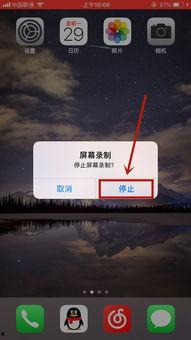
首先,你得知道,苹果6的屏幕录制功能是一项非常实用的功能。它可以帮助你记录游戏过程、教程演示、视频通话等,让你的生活更加丰富多彩。
二、准备工作
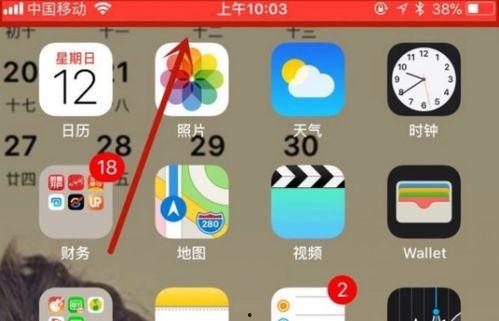
在开始录制之前,我们需要做一些准备工作:
1. 确保电量充足:录制屏幕视频可能会消耗较多电量,所以请确保你的苹果6电量充足。
2. 开启控制中心:长按主屏幕左上角的“控制中心”按钮,直到出现控制中心界面。
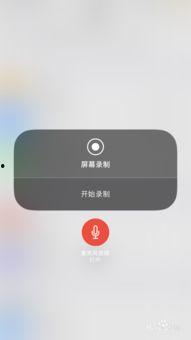
3. 找到屏幕录制按钮:在控制中心界面中,找到屏幕录制按钮,它通常是一个圆形的录制图标。
三、录制屏幕视频
1. 打开应用:打开你想要录制的应用或游戏。
2. 开始录制:点击屏幕录制按钮,开始录制屏幕视频。
3. 暂停和停止录制:在录制过程中,你可以随时点击屏幕录制按钮来暂停或停止录制。
4. 查看录制视频:录制完成后,你可以通过以下几种方式查看视频:
- 相册:打开“相册”应用,找到“屏幕录制”文件夹,即可查看你的录制视频。
- 信息应用:打开“信息”应用,进入聊天界面,点击右上角的“ ”按钮,选择“屏幕录制”即可查看。
- 备忘录:打开“备忘录”应用,点击右上角的“ ”按钮,选择“屏幕录制”即可查看。
四、编辑和分享
1. 编辑视频:如果你对录制视频不满意,可以通过以下方式编辑:
- 相册:打开相册,选择录制视频,点击右上角的“编辑”按钮,进行剪辑、添加文字、滤镜等操作。
- 视频编辑应用:下载并安装视频编辑应用,导入录制视频,进行更丰富的编辑。
2. 分享视频:编辑完成后,你可以通过以下方式分享视频:
- 微信、微博等社交平台:将视频保存到相册,然后通过微信、微博等社交平台分享。
- 邮件、短信等:将视频保存到相册,然后通过邮件、短信等方式发送给朋友。
五、注意事项
1. 避免误触:在录制过程中,请确保不要误触屏幕录制按钮,以免影响录制效果。
2. 注意隐私:在录制视频时,请确保内容不涉及他人隐私,以免造成不必要的麻烦。
3. 合理使用:屏幕录制功能虽然方便,但请合理使用,避免过度依赖。
通过以上步骤,相信你已经学会了如何录制苹果6屏幕视频。现在,就拿起你的苹果6,开始记录生活中的美好瞬间吧!
转载请注明来自sp视频,本文标题:《苹果6怎么录制屏幕视频》









 京公网安备11000000000001号
 京ICP备11000001号