


你是不是也有过这样的烦恼:手机里存了那么多精彩视频,却苦于不知道怎么把它们传到电脑上呢?别急,今天就来手把手教你,怎么把苹果手机视频轻松传到电脑上,让你随时随地欣赏那些珍贵的回忆!
一、使用数据线连接
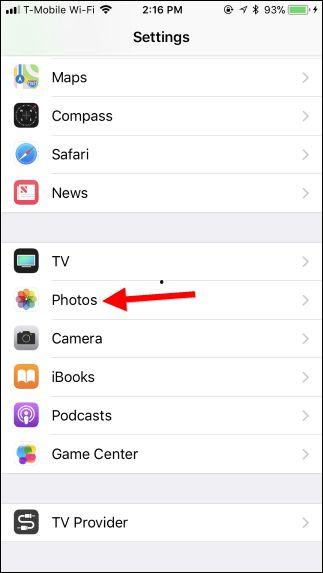
最简单直接的方法就是使用数据线将手机和电脑连接起来。以下是具体步骤:
1. 准备一根苹果手机专用的Lightning数据线,确保数据线完好无损。
2. 将数据线的一端插入苹果手机的Lightning接口,另一端插入电脑的USB接口。
3. 打开电脑,系统会自动识别连接的设备。如果提示安装驱动,按照提示操作即可。
4. 在电脑上找到苹果手机的图标,点击它,然后选择“文件”选项。
5. 在弹出的窗口中,找到“DCIM”文件夹,里面就是手机中的照片和视频了。
6. 选择你想要传输的视频,右键点击,选择“复制”。
7. 在电脑上找到你想要保存视频的文件夹,右键点击,选择“粘贴”。
这样,视频就成功从手机传到了电脑上啦!
二、使用iTunes同步

如果你有使用iTunes的习惯,那么这个方法可能会更适合你:
1. 打开iTunes,确保你的苹果手机已经连接到电脑。
2. 在iTunes的左侧栏中找到你的苹果手机图标,点击它。
3. 在右侧窗口中,找到“文件”选项,然后点击“导出视频”。
4. 选择你想要导出的视频,点击“导出”按钮。
5. 在弹出的窗口中,选择你想要保存视频的文件夹,然后点击“保存”。
这样,视频就通过iTunes同步到了电脑上。
三、使用第三方软件

市面上有很多第三方软件可以帮助你将苹果手机视频传到电脑上,以下是一些比较受欢迎的软件:
1. iMazing:这款软件功能强大,不仅可以传输视频,还可以传输其他文件,如照片、音乐等。
2. Dr.Fone:这款软件操作简单,界面友好,适合初学者使用。
3. Wondershare TunesGo:这款软件除了传输视频,还可以管理手机中的音乐、照片等文件。
使用这些软件的步骤大致相同,这里以iMazing为例:
1. 下载并安装iMazing,打开软件。
2. 将苹果手机连接到电脑。
3. 在iMazing的界面中,找到“文件”选项,然后点击“视频”。
4. 选择你想要传输的视频,右键点击,选择“复制到电脑”。
这样,视频就通过第三方软件传到了电脑上。
四、使用云服务
如果你不想使用数据线或第三方软件,还可以尝试使用云服务来传输视频:
1. 在手机上登录你的苹果ID账号。
2. 打开“照片”应用,找到你想要传输的视频。
3. 点击视频,然后点击“分享”按钮。
4. 选择“保存到iCloud照片库”。
5. 在电脑上打开“照片”应用,登录你的苹果ID账号。
6. 在“照片”应用中,找到你上传的视频,右键点击,选择“导出”或“保存到电脑”。
这样,视频就通过云服务传到了电脑上。
五、注意事项
1. 在传输视频时,确保手机和电脑的电量充足,以免传输过程中出现意外。
2. 选择合适的传输方法,根据个人需求和实际情况进行选择。
3. 在传输过程中,注意保护个人隐私,不要传输含有敏感信息的视频。
现在,你学会怎么把苹果手机视频传到电脑上了吗?赶快试试吧,让你的电脑也变成一个移动的“视频库”吧!
转载请注明来自sp视频,本文标题:《怎么把苹果手机视频传到电脑,轻松将苹果手机视频一键传输至电脑的实用方法》






 京公网安备11000000000001号
 京ICP备11000001号